Langkah langkah membuat jaringan LAN.
Pertama kali yang sobat
lakukan untuk membuat jaringan LAN yaitu mempersiapkan alat alatnya seperti:
1.
Router
Router adalah jantung pada sebuah jaringan. Router berfungsi untuk menghubungkan jaringan satu dengan jaringan lain. Dalam kasus ini, router menghubungkan jaringan internet dengan jaringan LAN
Router adalah jantung pada sebuah jaringan. Router berfungsi untuk menghubungkan jaringan satu dengan jaringan lain. Dalam kasus ini, router menghubungkan jaringan internet dengan jaringan LAN
2.
Switch
Berbeda dengan router, switch berfungsi untuk menghubungkan masing-masing komputer pada sebuah jaringan LAN
Berbeda dengan router, switch berfungsi untuk menghubungkan masing-masing komputer pada sebuah jaringan LAN
3.
Ethernet
Card
Ethernet card adalah sebuah adapter untuk mencolokkan kabel ethernet sehingga komputer bisa tersambung menuju jaringan. Biasanya, pada komputer-komputer terbaru, kartu ini telah disematkan secara onboard sehingga anda tidak perlu untuk membeli lagi.
Ethernet card adalah sebuah adapter untuk mencolokkan kabel ethernet sehingga komputer bisa tersambung menuju jaringan. Biasanya, pada komputer-komputer terbaru, kartu ini telah disematkan secara onboard sehingga anda tidak perlu untuk membeli lagi.
4.
Ethernet
Cable
Yaitu kabel yang digunakan untuk menghubungkan komputer ke router atau bisa juga komputer satu dengan komputer lain. Ujung pada kabel ini diberi sebuah konektor yang disebut RJ-45. RJ-45 memiliki 2 settingan, yaitu straight dan cross. Straight digunakan untuk menghubungkan komputer ke router sedangkan cross digunakan untuk menyambungkan komputer langsung dengan komputer.
Yaitu kabel yang digunakan untuk menghubungkan komputer ke router atau bisa juga komputer satu dengan komputer lain. Ujung pada kabel ini diberi sebuah konektor yang disebut RJ-45. RJ-45 memiliki 2 settingan, yaitu straight dan cross. Straight digunakan untuk menghubungkan komputer ke router sedangkan cross digunakan untuk menyambungkan komputer langsung dengan komputer.
5.
Modem
Jika anda ingin menghubungkan jaringan anda ke internet, maka anda juga harus membeli sebuah modem. Jika anda tidak membeli sebuah modem, maka komputer anda hanya bisa berkomunikasi dengan komputer lain yang terdapat pada jaringan LAN tersebut.
Jika anda ingin menghubungkan jaringan anda ke internet, maka anda juga harus membeli sebuah modem. Jika anda tidak membeli sebuah modem, maka komputer anda hanya bisa berkomunikasi dengan komputer lain yang terdapat pada jaringan LAN tersebut.
6.
Peralatan
lain
Crimping tool, LAN tester, gunting, multimeter.
Crimping tool digunakan untuk menyambungkan RJ-45 dengan kabel ethernet. LAN tester digunakan untuk testing kabel LAN telah berfungsi atai tidak. Sebagai alternatif untuk mempercepat ataupun mempermudah pekerjaan anda, anda bisa meminta tolong kepada penjual kabel ehternet misalnya untuk sekaligus memasangkan RJ-45 sehingga anda tinggal memasangkan kabel-kabel tersebut menuju router dan komputer.
Crimping tool, LAN tester, gunting, multimeter.
Crimping tool digunakan untuk menyambungkan RJ-45 dengan kabel ethernet. LAN tester digunakan untuk testing kabel LAN telah berfungsi atai tidak. Sebagai alternatif untuk mempercepat ataupun mempermudah pekerjaan anda, anda bisa meminta tolong kepada penjual kabel ehternet misalnya untuk sekaligus memasangkan RJ-45 sehingga anda tinggal memasangkan kabel-kabel tersebut menuju router dan komputer.

Berikut adalah model yang akan kita pakai untuk membangun jaringan LAN (bisa juga untuk Warnet). sumber gambar (microsoft.com)
1. Adalah Internet
3. Adalah modem sekaligus Router yang menghubungkan komputer server menuju internet
4. Komputer server
5. Switch
Setelah hardware terpasang, sekarang adalah tahap untuk setting software. setting ini meliputi instalasi OS, setting network connection, konfigurasi TCP/IP address, terakhir adalah uji coba jaringan yang telah anda pasang.
Mengaktifkan Internet Connecting Sharing
ICS bertujuan untuk membagikan koneksi internet komputer host menuju komputer lainnya.
Untuk mengaktifkan ICS pada komputer server, silahkan buka Control Panel, klik Network and Internet, klik Network and Sharing Center, klik Change Adapter Center, Klik kanan pada koneksi yang ingin anda bagikan, klik Properties, klik tab Sharing, lalu centang kotak Allow other network users to connect through this computer’s Internet connection, simpan. Oke, sampai tahap ini, hanya komputer server yang bisa terhubung ke internet
Setelah koneksi dibagikan, maka masing-masing komputer harus mendapatkan IP address. Caranya,
1.
buka
Control Panel, klik Network and Internet, klik Network and
Sharing Center, klik Change Adapter Center.
2.
Klik
kanan pada Koneksi LAN, Klik Properties
3.
Klik
Internet Protocol Version 4 (TCP/IPv4) atau Internet Protocol Version 6
(TCP/IPv6), kemudian pilih properties
4.
klik
Obtain an IP address automatically atau Obtain an IPv6 address
automatically
menghubungkan dua komputer
Apabila kita mempunyai 2 (dua) buah komputer tetapi kita
ingin menghubungkan kedua komputer ini lewat jaringan. Untuk gampangnya harus
lewat switch hub, tetapi kalau hanya untuk menghubungkan 2 (dua) komputer saja
rasanya sayang kita untuk mengeluarkan uang untuk membeli peralatan tersebut.
Untuk itu disini saya menulis artikel yang menerangkan bagaimana caranya
menghubungkan kedua komputer tanpa harus lewat sarana switch hub. Untuk lebih
jelasnya saya gambarkan dengan diagram berikut ini.
Gambar diatas merupakan jaringan dengan memakai Switch Hub
Tetapi yang akan kita bahas disini adalah jaringan komputer
tanpa memakai switch hub,
jadi gambarnya adalah sebagai berikut :
jadi gambarnya adalah sebagai berikut :

Dengan adanya dua perbandingan dua gambar diatas
mudah-mudahan jelas maksudnya disini.
Untuk penyambungan kabel tentu juga berbeda, disini kita
menggunakan cara Cross Over.
Cara Pengkabelan :
Siapkan kabel UTP dan connector RJ 45 :

utp2Disamping ini adalah gambar UTP dimana masing-masing
warna sesuai dengan pasangannya (warna putih). Pasangan warna putih ini jangan
sampai ketukar.

Dan gambar dibawah ini merupakan Connector RJ45 yang
digambarkan beserta susunan pin-nya (kakinya).
crimpingtool Gambar dibawah ini namanya Crimping Tool,
digunakan untuk menyambung kabel dengan Connector jaringan.

Setelah melihat peralatan diatas sekarang kita menginjak
pada cara pengkabelan. Seperti yang diterangkan diatas kita menggunakan
konfigurasi Cross Over. Tapi harus diingat, konfigurasi ini hanya digunakan
untuk menghubungkan dua komputer secara langsung, jadi konfigurasi kabel ini
tidak berfungsi kalau menggunakan switch hub.
Gambar diatas ini merupakan konfigurasi yang harus Anda
lakukan dalam pengkabelan. Anggap saja yang disebelah kiri merupakan salah satu
ujung kabel yang dihubungkan dengan RJ45, masukan urutan warna kabel sesuai
dengan nomer pin-nya. Yang disebelah kiri ini merupakan susunan Standard.
Sedangkan yang disebelah kanan merupakan ujung kabel yang
satunya, dan masukkan urutan warna kabel juga sesuai dengan nomer pin-nya.
Konfigurasi disebelah kanan ini merupakan Cross Over.
Yang perlu diperhatikan panjang antar ujung kabel jangan
sampai melebihi 100 meter.
Setelah kedua ujung kabel di Crimping dengan baik langsung
saja di pasang (Plug) pada Ethernet port pada masing-masing komputer. Yakinkan
lampu indikator (biasanya terletak didekat port Ethernet) menyala di kedua komputer.
Berikutnya adalah men-setting konfigurasi sofware-nya
Membuat jaringan LAN sederhana
postingan kali ini
kita gunakan koneksi kabel yaitu menggunakan kabel data UTP (Unshielded
twisted pair), yaitu standard kabel untuk koneksi jaringan LAN.
Komputer yang dipakai pada saat ini umumnya sudah dilengkapi dengan LAN Card atau disebut juga NIC (Network Interface Controller), atau Ethernet Card.

• Kalau jumlah komputer yang akan dikoneksikan hanya dua buah, kita hanya cukup menyediakan satu buah kabel UTP dengan panjang sesuai jarak antara komputernya yang di kedua ujung kabelnya telah dipasangi konektor RJ-45(standard konektor untuk kabel LAN UTP) dengan konfigurasi Cross/ silang.
Komputer yang dipakai pada saat ini umumnya sudah dilengkapi dengan LAN Card atau disebut juga NIC (Network Interface Controller), atau Ethernet Card.
• Kalau jumlah komputer yang akan dikoneksikan hanya dua buah, kita hanya cukup menyediakan satu buah kabel UTP dengan panjang sesuai jarak antara komputernya yang di kedua ujung kabelnya telah dipasangi konektor RJ-45(standard konektor untuk kabel LAN UTP) dengan konfigurasi Cross/ silang.
Apabila sobat di rumah
mempunyai komputer lebih dari satu, dan masing-masing komputer ingin
terhubung antara satu dengan yang lainnnya supaya bisa sharing data, printer,
sharing koneksi internet dll, kita bisa lakukan dengan membuat jaringan komputer LAN( Local Area Network )
sederhana..

• Kalau Jumlah komputer yang akan dikoneksikan lebih dari 2 buah, maka kita harus menambahkan suatu alat yang bernama Switch atau Hub. Pada saat ini harga sebuah switch untuk standard rumahan sudah sangat terjangkau .
Dari masing - masing komputer dihubungkan ke switch menggunakan kabel UTP dengan konektor RJ-45 di kedua ujungnya dengan konfigurasi Straight/lurus.
• Pemasangan konektor pada kabel UTP bisa dibuat sendiri, tetapi untuk mudahnya sobat tinggal pergi saja ke toko komputer yang juga menyediakan peralatan jaringan, dan tinggal bilang untuk membeli kabel UTP sekalian pasangkan konektornya dengan konfigurasi cross/silang untuk koneksi komputer ke komputer(dua buah komputer), atau straight/lurus untuk koneksi lebih dari 2 komputer /menggunakan switch.
Konfigurasi Alamat IP (Internet Protocol / TCP )
Agar dapat saling berkomunikasi , masing – masing komputer harus diberi alamai IP
• Masuk ke Network Connection (Start-->Control Panel -->Network Connection )
• Pilih/dobel klik Local Area Connection
• Dobel klik pada Internet Protocol (TCP / IP)
• Klik Use The following IP address, kemudian isi IP address dan subnet Mask
Misal,
komputer1 IP Address : 192.168.0.1
komputer2 IP Address : 192.168.0.2
komputer3 IP Address : 192.168.0.3
komputer4 IP Address : 192.168.0.4
dst..
Subnet Mask harus sama : 255.255.255.0
Untuk mengetahui berhasil tidaknya koneksi lakukan perintah ping dari komputer satu ke komputer lainnya
Misal dari komputer1 ke komputer2 :
• Di Komputer1 : Klik Start -->Klik Run-->ketik CMD --> klik OK, maka akan tampil Command Prompt
• Ketik ping 192.168.0.2 tekan enter
harus ada Reply dari komputer2
•Lakukan perintah yang sama untuk mengetahui koneksi ke komputer yang lainnya.
Dan Sobat inilah contoh membuat jaringan LAN semoga bermanfaat.
Langkah langkah membuat jaringan WAN.
Sekarang sobat marilah kita membuat jaringan WAN(Wide Area Network) sama halnya membuat LAN (Local Area Network), Terdapat sejumlah perangkat yang melewatkan aliran informasi data dalam sebuah WAN. Penggabungan perangkat tersebut akan menciptakan infrastruktur WAN. Perangkat-perangkat tersebut adalah :
- Router
- ATM Switch
- Modem and CSU/DSU
- Communication Server
- Multiplexer
- X.25/Frame Relay Switches
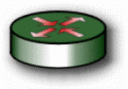 Router
adalah peningkatan kemampuan dari bridge. Router mampu menunjukkan
rute/jalur (route) dan memfilter informasi pada jaringan yang berbeda.
Beberapa router mampu secara otomatis mendeteksi masalah dan mengalihkan
jalur informasi dari area yang bermasalah.
Router
adalah peningkatan kemampuan dari bridge. Router mampu menunjukkan
rute/jalur (route) dan memfilter informasi pada jaringan yang berbeda.
Beberapa router mampu secara otomatis mendeteksi masalah dan mengalihkan
jalur informasi dari area yang bermasalah. Switch ATM
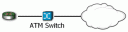 Switch ATM menyediakan transfer data berkecepatan tinggi antara LAN dan WAN.
 Modem (modulator / demodulator)
 Modem
mengkonversi sinyal digital dan analog. Pada pengirim, modem
mengkonversi sinyal digital ke dalam bentuk yang sesuai dengan teknologi
transmisi untuk dilewatkan melalui fasilitas komunikas analog atau
jaringan telepon (public telephone line). Di sisi penerima, modem
mengkonversi sinyal ke format digital kembali.
Modem
mengkonversi sinyal digital dan analog. Pada pengirim, modem
mengkonversi sinyal digital ke dalam bentuk yang sesuai dengan teknologi
transmisi untuk dilewatkan melalui fasilitas komunikas analog atau
jaringan telepon (public telephone line). Di sisi penerima, modem
mengkonversi sinyal ke format digital kembali. CSU/DSU (Channel Service Unit / Data Service Unit)
CSU/DSU sama seperti modem, hanya saja CSU/DSU mengirim data dalam format digital melalui jaringan telephone digital. CSU/DSU biasanya berupa kotak fisik yang merupakan dua unit yang terpisah : CSU atau DSU.
Multiplexer
 Sebuah
Multiplexer mentransmisikan gabungan beberapa sinyal melalui sebuah
sirkit (circuit). Multiplexer dapat mentransfer beberapa data secara
simultan (terus-menerus), seperti video, sound, text, dan lain-lain.
Sebuah
Multiplexer mentransmisikan gabungan beberapa sinyal melalui sebuah
sirkit (circuit). Multiplexer dapat mentransfer beberapa data secara
simultan (terus-menerus), seperti video, sound, text, dan lain-lain. Communication Server
Communication Server adalah server khusus “dial in/out” bagi pengguna untuk dapat melakukan dial dari lokasi remote sehingga dapat terhubung ke LAN.
Peralatan untuk membangun jaringan WAN
Peralatan yang dibutuhkan untuk membuat jaringan WAN beserta Fungsinya
- Antena Grid

- Access Point Radio Senao Fungsi sebagai Hub atau Switch yang berguna untuk menghubungkan jaringan lokal dengan jaringan wireless atau nirkabel, di access point inilah koneksi data dipancarkan atau dikirim melalui gelombang radio, ukuran kekuatan sinyal juga mempengaruhi, semakin besar kekuatan sinyal semakin luas jangkauannya.
Fungsi Kabel Pigtail yaitu untuk menghubungkan antena
grid dengan Access Point Radio Senao
- Kabel UTP

Fungsinya yaitu untuk menghubungkan radio
senao dengan Komputer
- PC ( Personal Computer )

Fungsinya yaitu Sebagai Server dan Client
dalam jaringan tersebut
Langkah
Langkah Membuat Jaringan WAN
- Pasang Antena Grid Beserta Komponen Komponennya
- Pasang Access Point Radio Senao, Kemudian hubungkan dengan antenna Grid Menggunakan Kabel Pigtail lalu pasangkan kabel UTP sebagai penghubung Radio dengan computer
- Berikan
IP pada computer yang akan di konfigurasi dengan cara Klik Start, Klik Control
Panel, Pilih My Network Places, pada
icon computer pilih properties lalu pilih Internet Protocol (TCP/IP) kemudian
klik properties. IP yang diberikan harus satu segmen dengan IP yang ada pada
Radio. Contoh:
IP Radio :192.168.1.1
IP Komputer :192.168.1.2 - Klik Internet Explorer atau pada browser lalu ketik IP Radio http://192.168.1.1
- Setelah tampilan setting radio terbuka, pilih Management klik Operation Mode kemudian aktifkan Bridge setelah itu pilih apply change lalu klik OK.
- Pada Wireless pilih Site Servey kemudian Refresh lalu pilih Hospot-Noc setelah itu klik connect lalu OK


Iyaa
BalasHapusMantap banget gan
BalasHapusLIVE GAME IDN merupakan permainan casino yang disajikan secara langsung kepada kalian para pecinta judi online, permainan LIVE GAME tentunya ada tata dan cara bermainnya, kalian bisa mengunjungi situs Cara Bermain Live Game IDN LIVE untuk mengetahui cara bermain yang benar di permainan Live Game IDN, termasuk 3D SHIO, ROULETTE. SICBO, BACCARAT